
Mitme dokumendi korraga skannimine ADF-i (automaatset dokumendisööturit) kasutades
Asetage mitu dokumenti automaatsesse dokumendisööturisse (ADF-i) ja skannige need korraga.
 Märkus
- ADF-i abil mitme dokumendi korraga skannimiseks skannige vahekaardi Automaatne (Auto), Dokument (Document), Kohanda (Custom), OCR või ScanGear kaudu.
Teavet ScanGeariga (skanneridraiver) skannimise kohta leiate Veebijuhendi avalehelt jaotises „Rakendusetarkvara (ScanGear) kaudu skannimine” oma mudeli teabest.
Automaatse skannimise kasutamine
Üksuse tüüp tuvastatakse automaatselt. Klõpsake utiliidi IJ Scan Utility põhiekraanil suvandil Automaatne (Auto) ja skannige.
Automaatse skannimise mittekasutamine
Määrake dialoogiboksis Määrangud suvandi Valige allikas (Select Source) väärtuseks ADF või Automaatne (Auto) ja skannige.
Märkus
- Järgmistes kirjeldustes kasutatakse näidistena dokumentide skannimise kuvasid.
-
Asetage dokumendid ADF-i.
-
Klõpsake suvandil Määrangud... (Settings...).
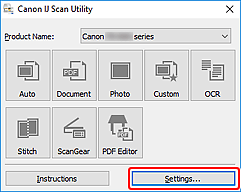
Kuvatakse dialoogiboks Määrangud.
-
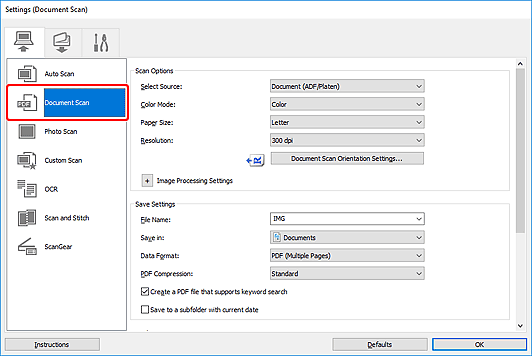
Klõpsake sättel Dokumendi skannimine (Document Scan).
-
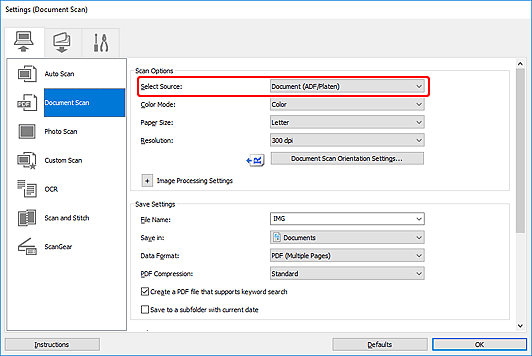
Valige skannitavate dokumentide järgi suvand Valige allikas (Select Source).
Ainult iga dokumendi esikülje skannimiseks valige suvand Dokument (ADF/kopeerimisalus) (Document (ADF/Platen)) või Dokument (ADF, ühepoolne) (Document (ADF Simplex)).
Dokumentide esikülje ja seejärel tagakülje skannimiseks valige suvand Dokument (ADF, käsitsi, kahepoolne) (Document (ADF Manual Duplex)).
-
Vajaduse korral valige värvirežiim, dokumendi suurus ja skannimise eraldusvõime.
Skannitavate dokumentide suuna määramiseks klõpsake suvandil Dok. skannimissuuna määrangud ... (Document Scan Orientation Settings...). Kuvatavas dialoogiboksis saate määrata suvandid Suund (Orientation) ja Köidetav pool (Binding Side). Dokumendi paigutusviis tagakülgede skannimisel sõltub suvandist Köidetav pool (Binding Side).
Märkus- Kui dialoogiboksis Määrangud on soovitud määrangud valitud, saate samade määrangutega ka järgmine kord skannida.
- Valige dialoogiboksis Määrangud pilditöötlusmäärangud, nagu kalde korrektsioon, ning määrake skannitud piltide salvestuskoht ja muud vajalikud määrangud.
Kui sätete seadistamine on lõppenud, klõpsake OK.
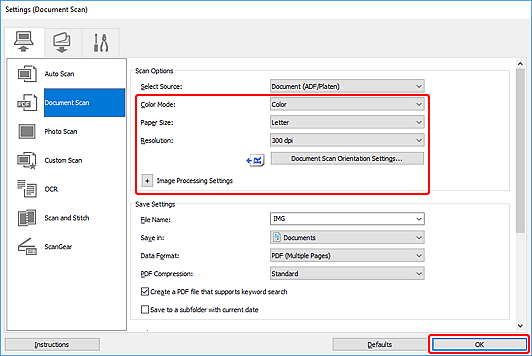
Kuvatakse IJ Scan Utility põhikuva.
Märkus-
Üksikasjalikku teavet üksuste määramise kohta dialoogiboksis Määrangud vaadake järgmistelt lehtedelt.
-
Klõpsake sättel Dokument (Document).
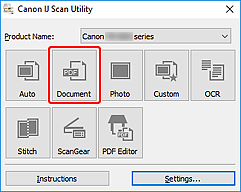
Algab skannimine.
Märkus- Skannimise tühistamiseks klõpsake suvandil Loobu (Cancel).
Kui suvandis Valige allikas (Select Source) on valitud Dokument (ADF, käsitsi, kahepoolne) (Document (ADF Manual Duplex)), jätkake 8. sammuga.
-
Järgige dokumentide paigutamiseks ekraanil olevaid juhiseid.
Märkus- Järgmistes kirjeldustes kasutatakse näidistena skannimise kuvasid, kui suvandi Suund (Orientation) väärtuseks on valitud Vertikaalne (Portrait).
Kui jaotises Dok. skannimissuuna määrangud ... (Document Scan Orientation Settings...) on suvandi Köidetav pool (Binding Side) määranguks valitud Pikk serv (Long edge):
Asetage dokumendid pärast väljastatud dokumentide pööramist 180 kraadi.
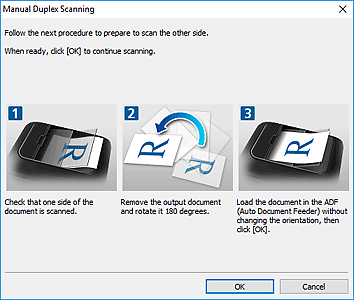
Kui jaotises Dok. skannimissuuna määrangud ... (Document Scan Orientation Settings...) on suvandi Köidetav pool (Binding Side) määranguks valitud Lühike serv (Short edge):
Asetage dokumendid ilma väljastatud dokumentide suunda muutmata.
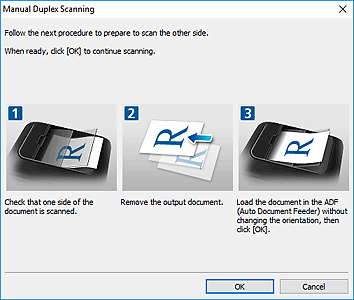
-
Klõpsake OK.
Algab skannimine.
Märkus
- Skannimise tühistamiseks klõpsake suvandil Loobu (Cancel).
